Povezivanje POS terminala sa kasom omogućava da se, kada kupac plaća karticom, iznos za naplatu automatski pošalje na POS terminal. Umesto da kasir ručno ukucava iznos na terminalu, program to uradi sam — pošalje iznos na terminal (putem kabla ili mreže), sačeka da terminal potvrdi da je naplata karticom uspešno prošla, i tek onda nastavi sa štampom fiskalnog računa. Na taj način se izbegavaju greške pri ručnom unosu iznosa i ubrzava rad na kasi.
Važno: Puštanje u rad i podešavanje POS terminala radite sami. TiM Code se ne bavi ovim postupkom i ne kontaktira banku u Vaše ime. Naša podrška ne pruža asistenciju za podešavanje i povezivanje POS terminala.
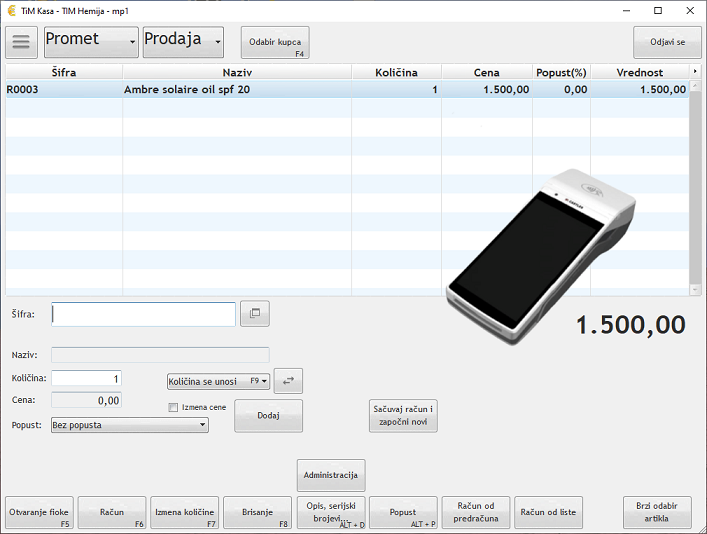
1. Castles Saturn 1000 — Payten
Kod ovog uređaja potrebno je da od banke tražite da se uključi:
- ECR režim
- JSON protokol
- konekcija putem USB kabla, mrežnog kabla ili WiFi konekcije (naglasite koji način povezivanja Vam odgovara)
Važno: Nakon svake naplate putem terminala sam uređaj (POS terminal) pita da li želite štampu kopije. Na samom uređaju pristisnite dugme za potvrdu štampe kopije i tek nakon toga program nastavlja sa štampom fiskalnog računa.
2. PAX A 8900 — Cornerstone
- Tražite od isporučioca terminala da uključi ECR režim
- konekcija putem USB kabla, mrežnog kabla ili WiFi konekcije (naglasite koji način povezivanja Vam odgovara)
- Potrebno je instalirati https://aka.ms/vs/17/release/vc_redist.x86.exe na računaru gde se nalazi program TiM Kasa
Da biste povezali POS terminal sa programom TiM Kasa, potrebno je da od banke ili isporučioca POS terminala tražite da izvrši podešavanja prema navedenim parametrima. Banka obično pošalje ovlašćeno lice koje dođe na lice mesta i uradi podešavanje uređaja.
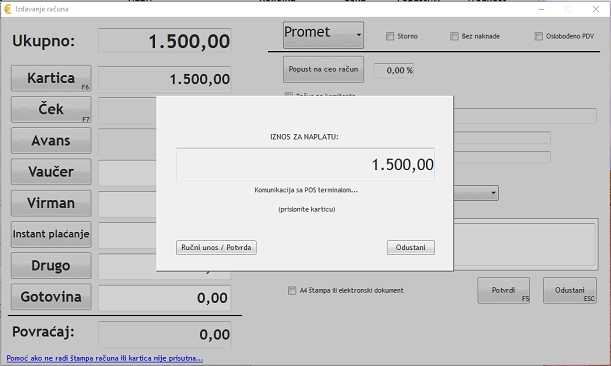
Kasa se koristi na potpuno isti način kao i do sada. Nakon što podesite način plaćanja Kartica i kliknete na dugme Potvrdi za štampu računa, program će prvo poslati komandu POS terminalu za naplatu preko kartice, a na ekranu će se prikazati prozor da je komunikacija u toku. Nakon što uređaj evidentira plaćanje karticom, program automatski nastavlja štampu fiskalnog računa.
Ukoliko povezivanje sa POS terminalom ne radi kako treba, opciju možete u svakom trenutku isključiti na istom mestu gde ste je i uključili:
- U programu TiM Kasa kliknite na Administracija › Podešavanja.
- Unesite lozinku i potvrdite.
- Kliknite na karticu POS Terminal.
- Isključite kvačicu „Iznosi za naplatu preko kartice se šalju na POS terminal“.
Nakon toga kasa će ponovo raditi na uobičajen način — iznos za naplatu karticom neće se slati na POS terminal, već ćete ga unositi ručno na samom terminalu, kao što ste radili i pre uključivanja ove opcije.