| | Materijalna karticaNamenaMaterijalna kartica je izveštaj koji prikazuje kompletno kretanje
robe u okviru jednog magacina — sve ulaze, izlaze i nivelacije —
hronološki, dokument po dokument. Za svaki artikal možete videti: od koga ste ga i kada nabavili, kome ste ga i kada prodali,
kao i stanje zaliha posle svake promene. Omogućava Vam da pratite
kretanje količina i vrednosti za svaki artikal pojedinačno. Izveštaj je
pogodan za detaljnu analizu svake robe, njenih ulaza, izlaza, nivelacija
i internih prenosa, kao i za kontrolu formiranja nabavnih i prodajnih
cena.
Materijalna kartica predstavlja ličnu kartu svake robe
— najkonkretniji izveštaj koji Vam u svakom trenutku daje odgovore na
tri ključna pitanja: od koga je roba nabavljena, kome je prodata i
koliko je trenutno na zalihama. Pokretanje materijalne karticePokretanje materijalne kartice možete izvršiti: - Iz Registri -> Robe i usluge nakon što stanete na željenu robu, kliknete na tab Cene i stanje robe, odaberete magacin u tabeli i kliknete na dugme Materijalna kartica.
- Iz Veleprodaja / Maloprodaja / Proizvodnja -> Izveštaji -> Materijalna kartica
- Sa lagera robe tako što označite u tabeli koju robu želite i kliknete na dugme Materijalna kartica ispod tabele.
- Sa bilo kog prozora za unos stavki robe (stavke ulaza, stavke izlaza, stavke nivelacije...) tako što miša zadržite na polju Šifra robe i nakon što se pojavi nov prozor sa nazivom robe kliknete na link Materijalna kartica.
FilteriNa vrhu prozora nalaze se filteri pomoću kojih možete precizno odrediti koje podatke želite da prikažete:
- Datum (opseg) – zadajte period za koji želite da vidite promet.
- Magacin – odaberite magacin čije promete želite da pregledate.
- Roba – odaberite jedan ili više artikala iz registra roba i usluga.
- Komitent – možete dodatno filtrirati promet samo za određenog dobavljača ili kupca.
Klikom na link Dodaj filter možete dodati i dodatne kriterijume filtriranja, na primer po šarži ili serijskom broju (ukoliko ih koristite).
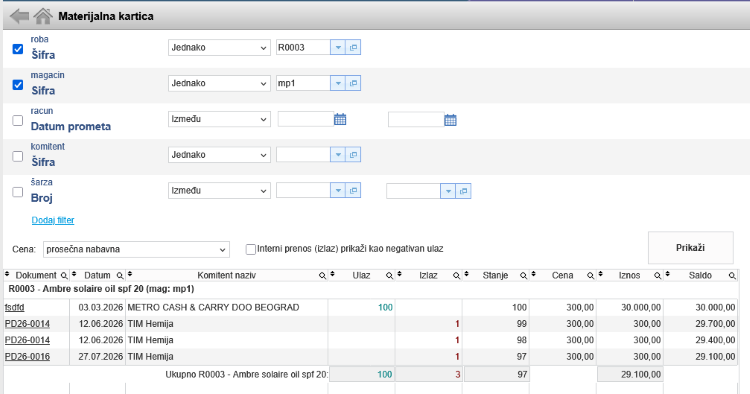
Odabir ceneIspod filtera nalazi se padajuća lista za odabir načina prikaza cene. Na raspolaganju su tri opcije:
| Opcija |
Opis |
| Prosečna nabavna |
Cena se računa kao ponderisana prosečna nabavna cena. Na ulazima se
prikazuje stvarna nabavna cena, a na izlazima prosečna nabavna cena u
trenutku izlaza. |
| Prodajna |
Prikazuje se prodajna cena za svaku stavku. Na ulazima i
nivelacijama prikazuje se prodajna cena uneta na dokumentu, a na
izlazima prodajna cena po kojoj je roba prodata. |
| Na ulazu nabavna na izlazu prodajna |
Na ulaznim dokumentima prikazuje se nabavna cena i nabavna vrednost,
a na izlaznim dokumentima prodajna cena i prodajna vrednost. Ova opcija daje realnu sliku — šta ste platili kada
je roba ušla, a po kojoj ceni ste prodali kada je izašla. |
Opcije prikaza
- Interni prenos (izlaz) prikaži kao negativan ulaz –
kada je ova kvačica uključena, stavke internog prenosa koje su na
izlazu biće prikazane kao negativne stavke u koloni ulaza, umesto kao
izlazne stavke. Ovo omogućava da se interni prenosi između magacina ne
prikazuju kao zasebni izlazi, već kao korekcija ulaza.
Klikom na dugme Prikaži popunjava se tabela sa rezultatima. Kolone u izveštaju
Nakon klika na dugme Prikaži, u tabeli se prikazuju sledeće kolone:
| Kolona |
Opis |
| Dokument |
Broj dokumenta (ulaznog računa, izlaznog računa, nivelacije, internog prenosa i sl.). |
| Datum |
Datum dokumenta. |
| Komitent naziv |
Naziv dobavljača (kod ulaza) ili kupca (kod izlaza). Kod nivelacija se prikazuje napomena „Nivelacija" sa starom cenom. |
| Ulaz |
Količina koja je ušla u magacin po toj stavci. |
| Izlaz |
Količina koja je izašla iz magacina po toj stavci. |
| Stanje |
Trenutno stanje zaliha posle te promene (ulaz minus izlaz). Kada je broj pozitivan, na lageru imate robu. Kada je broj negativan
(npr. -5), to znači da je u tom trenutku iz magacina izašlo više robe
nego što je prethodno ušlo — roba je otišla u minus. To Vam odmah
ukazuje na mogući problem: neevidentiran ulaz, pogrešan datum dokumenta
ili neispravan redosled dokumenata u danu. |
| Cena |
Cena prema odabranom načinu prikaza. |
| Iznos |
Vrednost promene (količina × cena). | Dodatne kolone
U donjem delu prozora nalazi se kvačica Štampa dodatnih kolona. Kada je uključite, prilikom štampe (pdf ili excel) prikazuju se i sledeće kolone:
| Dodatna kolona |
Opis |
| Komitent šifra |
Šifra komitenta (dobavljača ili kupca). |
| Iznos ulaza |
Vrednost ulaza za svaku stavku pojedinačno. |
| Iznos izlaza |
Vrednost izlaza za svaku stavku pojedinačno. |
| Saldo |
Kumulativna vrednost zaliha posle svake promene (zbir svih ulaznih vrednosti umanjen za izlazne). |
Kada su dodatne kolone uključene i odabrana je opcija cene Na ulazu nabavna na izlazu prodajna, prikazuju se i:
| Kolona |
Opis |
| Fakturna cena |
Fakturna (nabavna) cena sa dokumenta. |
| Rabat % |
Procenat rabata sa dokumenta. |
Prikaz i grupisanjeIzveštaj je grupisan po magacinima, a unutar svakog magacina po robi. Za svaku robu prikazuju se svi dokumenti sortirani hronološki — prvo po datumu, a unutar istog dana po rednom broju dokumenta.
Redni broj određuje kojim redosledom su dokumenti nastajali u toku dana
i direktno utiče na to kako se kumulativno stanje izračunava (npr. da
li je prvo evidentiran ulaz pa izlaz, ili obrnuto). Redosled dokumenata u
jednom danu možete naknadno promeniti pomoću opcije Redosled računa u jednom danu.
Posle svake stavke ažurira se trenutno stanje i saldo, tako da u
svakom trenutku možete videti koliko robe imate na zalihama i kolika je
njena vrednost. Ukoliko je u nekom trenutku izlaz veći od ulaza, kolona Stanje će prikazati negativnu vrednost — to je jasan signal da je roba u tom trenutku otišla u minus. Na kraju svake robe ispisuje se zbirni red sa ukupnim ulazom,
izlazom, stanjem i iznosom za tu robu. Ako izveštaj obuhvata više roba
unutar istog magacina, na kraju magacina se ispisuje i zbirni red za ceo
magacin. Kada izveštaj obuhvata više magacina, na samom kraju se
ispisuje ukupan zbir.
Ako ste zadali filter po datumu, sav promet pre početnog datuma biće
sažet u jedan red sa nazivom „Promet pre datuma DD.MM.GGGG", tako da
početno stanje na dan od kog kreće izveštaj bude ispravno. Štampa šarži i serijskih brojeva
U donjem delu prozora nalaze se i dve dodatne kvačice:
- Štampa šarže – kada je uključena, ispod svake
stavke koja ima evidentiranu šaržu ispisuje se broj šarže, količina i
datum važnosti (ako je unet).
- Štampa serijskih brojeva – kada je uključena, ispod svake stavke koja ima evidentirane serijske brojeve ispisuju se svi serijski brojevi.
Napomene
- Izveštaj uvek radi nad trenutno odabranom godinom obrade. Ako želite
da pregledate podatke iz prethodne godine, promenite godinu obrade
klikom na naziv firme u gornjem delu ekrana.
- Ukoliko korisnik nema pravo da vidi nabavne cene, kolone sa nabavnim cenama i vrednostima biće prikazane kao nula.
- Prikazani izveštaj možete izvesti u Excel ili sačuvati kao PDF dokument.
- Redosled dokumenata u toku dana je ključan za ispravan
prikaz stanja na kartici. Ako primetite da stanje odlazi u minus iako
ste sigurni da je roba bila na lageru, proverite da li su dokumenti u
tom danu poređani ispravnim redosledom (prvo ulaz, pa izlaz). Redosled
možete korigovati kroz opciju Redosled računa u jednom danu.
|
| |
| |
| |