Korisničko ime
Lozinka
TiM - ERP
ONLINE HELP
   TiM ERP
   Novo u programu
   eFaktura
   E-Otpremnice
   eFiskalizacija
   Uputstva
   Osnovni principi rada
   Rad sa programom: Podaci kada je koji zapis kreiran, istorija izmena i brisanja
   Struktura glavnog menija
   Izveštaji
   Rad sa programom: rad sa jednim prozorom
   Rad sa programom: napredni filteri
   Komitenti
   Magacini
   Rad sa programom: Opcije
   Prijava na sistem i odabir firme i godine obrade
   Prvi koraci nakon ulaska u novu bazu
   Unos roba i usluga i učitavanje iz excel datoteke
   Ulazni računi, robno početno stanje
   Nalepnice
   Izlazni računi, devizni izlazni računi, interni prenosi
   Nivelacije
   Statusi, knjiženje i rasknjižavanje dokumenta
   Proizvodnja
   Automatsko početno stanje i naknadni prenos
   Restorani i ugostitelji
   Razduženje po normativu za ugostitelje
   Učitavanje fiskalnih računa u troškove preko QR koda
   Komisiona prodaja
   Popisi
   Administracija firmi i korisnika
   Ispravka nabavnih cena
   Izvoz cenovnika u excel i ažuriranje cena iz excela
   Avansni računi i povezivanje sa konačnim računom
   Obračun zarada
   Izvodi
   Ulazni računi po članu 10 i 12 - Interni obračun PDV
   Parcijalne otpremnice i zbirni izlazni račun
   Parcijalne prijemnice i zbirni ulazni račun
   Virmani
   Mesečno fakturisanje
   Finansijski nalozi
   Mesta prihoda i troškova (MPT)
   Organizacione jedinice
   Politika cena
   Obračun po deviznoj klauzuli
   Osnovna sredstva
   Obračuni knjigovodstvene amortizacije
   Obračuni poreske amortizacije
   Odobrenja, zaduženja kupcima
   Odobrenja, zaduženja dobavljača
   Avansi dobavljača
   Avansi kupaca
   Troškovi
   Provere i neslaganja u programu
   Završni račun
   Sistem Web Servisa
   Registri
   Pitanja i odgovori
   TiM Kasa
   EmailUIzvod
   TiM Desktop
   TiM Scan

Pravljenje troška za provizije banaka

Namena

Opcija Pravljenje troška za provizije banaka služi za automatsko generisanje troška u KPR-u na osnovu provizija banaka koje su proknjižene kroz finansijske naloge u okviru obračunskog PDV perioda. Program sabira dugovne iznose sa zadatih konta (npr. 5530 za domaće banke i 5531 za inostrane banke) i kreira jedinstven trošak sa dve stavke — jedna za domaće provizije (prikazuje se u polju 8v.2 POPDV), a druga za inostrane provizije (prikazuje se u polju 8d.1 POPDV).

Ova opcija je prilikom otvaranja nove baze inicijalno uključena na svakoj firmi.

Promena konta, i uključivanje / isključivanje opcije za Automatsko pravljenje troška

Opciji se pristupa kroz meni: KPR / KIR › PDV Obračuni. Potrebno je da se pozicionirate na željeni PDV obračun, a zatim kliknete na Opcije › Pravljenje troška za provizije banaka.

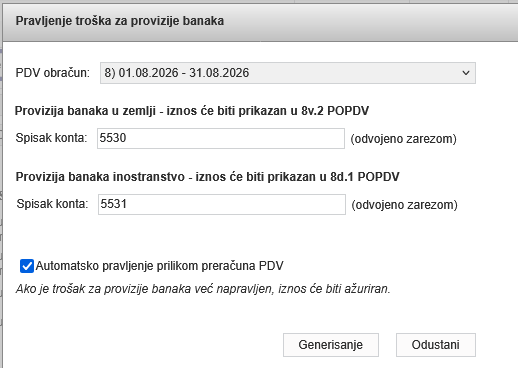
Otvara se dijalog sa sledećim elementima:

Polja i opcije

PDV obračun — Prikazuje PDV obračun na kome ste bili pozicionirani prilikom pokretanja opcije. Ovo polje se ne može menjati.

Provizija banaka u zemlji — Iznos će biti prikazan u polju 8v.2 POPDV prijave.

  • Spisak konta: Inicijalno je popunjeno sa 5530. Možete navesti više konta odvojenih zarezom (npr. 5530, 5535). Program će sabrati sve dugovne stavke sa navedenih konta u okviru datuma PDV obračuna.

Provizija banaka inostranstvo — Iznos će biti prikazan u polju 8d.1 POPDV prijave.

  • Spisak konta: Inicijalno je popunjeno sa 5531. Kao i kod domaćih banaka, možete navesti više konta odvojenih zarezom.

Automatsko pravljenje prilikom preračuna PDV — Kvačica koja je inicijalno uključena na svim firmama. Kada je uključena, program će prilikom svakog preračuna PDV-a automatski generisati (ili ažurirati) trošak za provizije banaka. Ako se kvačica isključi, program pamti to podešavanje za tu bazu i više neće automatski generisati ovaj trošak.

Ispod kvačice stoji napomena: „Ako je trošak za provizije banaka već napravljen, iznos će biti ažuriran."

U donjem desnom uglu dijaloga nalaze se dugmići Generisanje i Odustani.

Napomena:

Kada jednom promenite konta i kliknete na Generisanje, program će upamtiti ta konta za ubuduće i uvek koristiti nove vrednosti dok ih ponovo ne promenite.

Automatsko pravljenje prilikom preračuna PDV

Ukoliko je uključena kvačica za Automatsko pravljenje prilikom obračuna PDV ili kada kliknete na dugme Generisanje, program:

  1. Sabira sve dugovne stavke sa konta navedenih za domaće banke (npr. 5530) u okviru datuma od-do PDV obračuna.
  2. Sabira sve dugovne stavke sa konta navedenih za inostrane banke (npr. 5531) u istom periodu.
  3. Kreira (ili ažurira) trošak u KPR-u sa brojem dokumenta u formatu PROV-BAN-XX (gde je XX redni broj), sa podvrstom Domaći trošak i statusom Završeno.
  4. Trošak sadrži dve stavke:
    • Prva stavka — iznos domaćih provizija, sa vrstom PDV-a koja odgovara polju 8v.2 POPDV.
    • Druga stavka — iznos inostranih provizija, sa vrstom PDV-a koja odgovara polju 8d.1 POPDV.

Ako trošak sa brojem PROV-BAN-XX već postoji za taj PDV obračun, program će ga ažurirati novim iznosima.

Kada jednom promenite konta i kliknete na Generisanje, program će upamtiti ta konta za ubuduće i uvek koristiti nove vrednosti dok ih ponovo ne promenite.

Ako u periodu PDV obračuna nema dugovnih stavki na navedenim kontima, trošak PROV-BAN-XX će se ipak kreirati sa vrednošću 0.

Isključivanje automatskog pravljenja

Ako želite da isključite automatsko pravljenje troška za provizije banaka:

  1. Otvorite dijalog kroz Opcije › Pravljenje troška za provizije banaka.
  2. Isključite kvačicu „Automatsko pravljenje prilikom preračuna PDV".
  3. Kliknite na Generisanje da bi se podešavanje sačuvalo.

Važno: Isključivanje kvačice ne briše već generisane troškove (PROV-BAN-XX). Oni ostaju u KPR-u. Ako želite da ih obrišete, pratite uputstvo u nastavku.


Brisanje generisanog troška

Ako želite da obrišete trošak kreiran ovom opcijom:

  1. Pronađite trošak u KPR / KIR › Troškovi (broj dokumenta počinje sa PROV-BAN-).
  2. Kliknite na Opcije › Označi da je u pripremi.
  3. Nakon toga možete koristiti dugme Brisanje da obrišete trošak.

Napomena: Ako trošak PROV-BAN-XX postoji, neće biti moguće obrisati PDV obračun na koji je vezan. Potrebno je prvo taj trošak označiti da je u pripremi, obrisati ga pa tek onda možete obrisati PDV obračun.

Copyright TiM Code Poslovni Softver d.o.o. 2026
TiM Code Poslovni Softver d.o.o.
Mokroluška 24/2, Beograd

email: office@tim-code.com
tel: +381 64 1650 700, +381 66 315 147