| | Organizacione jediniceNamena
Organizacione jedinice su dodatna analitika koja Vam omogućava da pratite poslovanje po delovima firme — sektorima, pogonima, poslovnicama, maloprodajnim objektima ili bilo kojoj drugoj strukturi koju sami definišete.
Na primer, trgovinski lanac može definisati organizacionu jedinicu za
svaku prodavnicu („Maloprodaja 1", „Maloprodaja 2"), proizvodno
preduzeće za svaki pogon („Pogon A", „Pogon B"), a uslužna firma za
svaki sektor („Računovodstvo", „Marketing", „Pravni").
Organizaciona jedinica se može koristiti na mnogim mestima u programu
— na ulaznim i izlaznim dokumentima, proizvodnim nalozima, obračunima
zarada, obračunima osnovnih sredstava, stavkama finansijskih naloga,
blagajni, virmanima i drugde. Kada jednom navedete organizacionu
jedinicu na dokumentu, ona se prenosi i na sve stavke finansijskog
naloga prilikom knjiženja. To Vam kasnije omogućava pregled finansijskih
izveštaja razvrstanih po ovom kriterijumu — analitičku i sintetičku
karticu, bruto bilans, pregled finansija, pregled troškova i mnoge
druge.
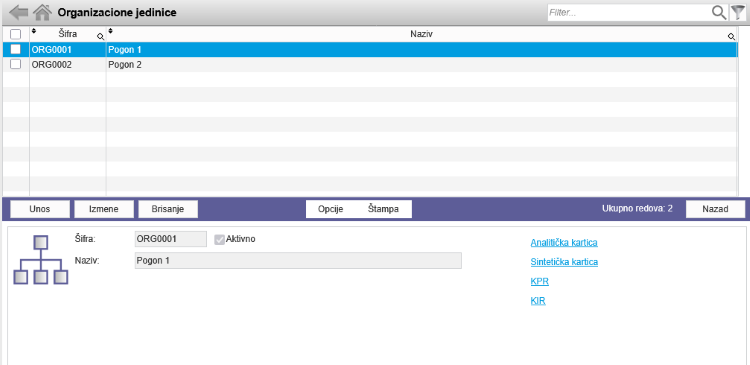
Registru organizacionih jedinica pristupate preko menija: Registri › Organizacione jedinice. Rad sa šifarnikom
Prozor je klasičan view prozor. U gornjoj tabeli vidite sve
definisane organizacione jedinice. Polja koja se odnose na svaku
jedinicu su:
- Šifra — jedinstvena oznaka (npr. „MP01", „POGON_A")
- Naziv — opisni naziv (npr. „Maloprodaja Knez Mihailova", „Pogon A")
Klikom na dugme Unos otvarate praznu formu, unosite šifru i naziv, pa klikom na Sačuvaj (ili prečicom CTRL+ENTER) kreirate novu organizacionu jedinicu. Postojeću menjate tako što je selektujete u tabeli, kliknete Izmene, izmenite podatke i sačuvate.
Ovaj program radi na nivou firme, što znači da su Vam iste
organizacione jedinice dostupne bez obzira na odabranu godinu obrade. Na
raspolaganju su Vam i opcije Učitavanje iz datoteke (za masovni unos iz Excel fajla) i štampa Spisak.
Gde se sve koristi organizaciona jedinica
Polje organizacione jedinice možete popuniti na sledećim mestima u programu:
- Veleprodaja — na ulaznim i izlaznim računima, predračunima, avansnim računima (polje se nalazi u zaglavlju dokumenta)
- Maloprodaja — na ulazima, izlazima i fiskalnim računima
- Proizvodnja — na ulazima, izlazima i radnim nalozima
- Finansije — na stavkama finansijskih naloga, izvoda, blagajne i virmana (kao zasebno polje na svakoj stavci)
- Zarade — na obračunima zarada i na pojedinačnim
radnicima (organizaciona jedinica se može postaviti i na nivou radnika,
pa će se automatski prenositi na sve njegove obračune)
- Osnovna sredstva — na obračunima amortizacije
Podešavanje u kontnom planu
U kontnom planu možete dodatno definisati ponašanje organizacionih jedinica za svaki konto pojedinačno:
- Obavezan unos organizacione jedinice — za konta gde
želite da obavežete korisnika da uvek navede organizacionu jedinicu
(program neće dozvoliti knjiženje bez popunjenog polja)
- Analitičko vođenje po organizacionim jedinicama —
konta možete voditi analitički po organizacionim jedinicama, što znači
da ćete u analitičkim karticama i drugim izveštajima moći da
razvrstavate promene po svakoj definisanoj jedinici
Izveštavanje po organizacionim jedinicama - praktični primeri1. Analiza troškova po organizacionim jedinicama
Ako ste definisali organizacione jedinice za praćenje troškova po sektorima: - Idite na Finansije › Izveštaji › Pregled finansija
- U desnu listu za grupisanje dodajte Org. jedinica, pa zatim Konto
- U filteru Konto možete ograničiti prikaz na konta koja počinju sa 5 (klasa troškova). Kliknite na filter Konto, odaberite Između, i unesite od 5000 do 5999
- Podesite filter Datum za željeni period
- Kliknite Prikaži izveštaj
- Klikom na + pored svake organizacione jedinice dobijate razradu po kontima unutar te jedinice. Klikom na heder kolone Duguje sortirajte podatke da na vrhu vidite jedinicu sa najvećim troškovima
2. Pregled ulaza/izlaza po organizacionim jedinicama
- Idite na Veleprodaja › Izveštaji › Pregled izlaza (ili Pregled ulaza)
- U desnu listu dodajte Org. jedinica kao kriterijum grupisanja
- Možete dodati i Komitent, Roba, Mesec ili bilo koji drugi nivo
- Kliknite Prikaži izveštaj — dobićete pregled prodaje razvrstan po Vašim organizacionim jedinicama
3. Pregled zarada po organizacionim jedinicama
- Idite na Finansije › Izveštaji › Pregled plata
- U desnu listu dodajte Org. jedinica kao kriterijum grupisanja
- Dodajte još jedan nivo — na primer Radnik — da vidite pojedinačne zarade unutar svake jedinice
- Kliknite Prikaži izveštaj
4. Pregled obustava po organizacionim jedinicama
- Idite na Finansije › Izveštaji › Pregled kredita i obustava
- U desnu listu dodajte Org. jedinica pa zatim Naziv obustave
- Izveštaj će prvo prikazati zbirno po organizacionim jedinicama, a klikom na + pored svake jedinice dobićete razradu po vrstama obustava unutar te jedinice
5. Ukršteni (crosstab) izveštaji
Kada koristite bilo koji pregled (Pregled ulaza, Pregled izlaza, Pregled finansija...) sa dva nivoa grupisanja — na primer Org. jedinica pa Mesec — možete iskoristiti opciju Izvoz u Excel — Crosstab format
da dobijete tabelu gde su redovi organizacione jedinice, kolone meseci,
a u preseku iznosi. Ovo je izuzetno korisno za pravljenje mesečnih
izveštaja po poslovnicama ili sektorima. |
| |
| |
| |